
Partage de connexion iPhone : guide pratique pour partager le Wi‑Fi et éviter les blocages
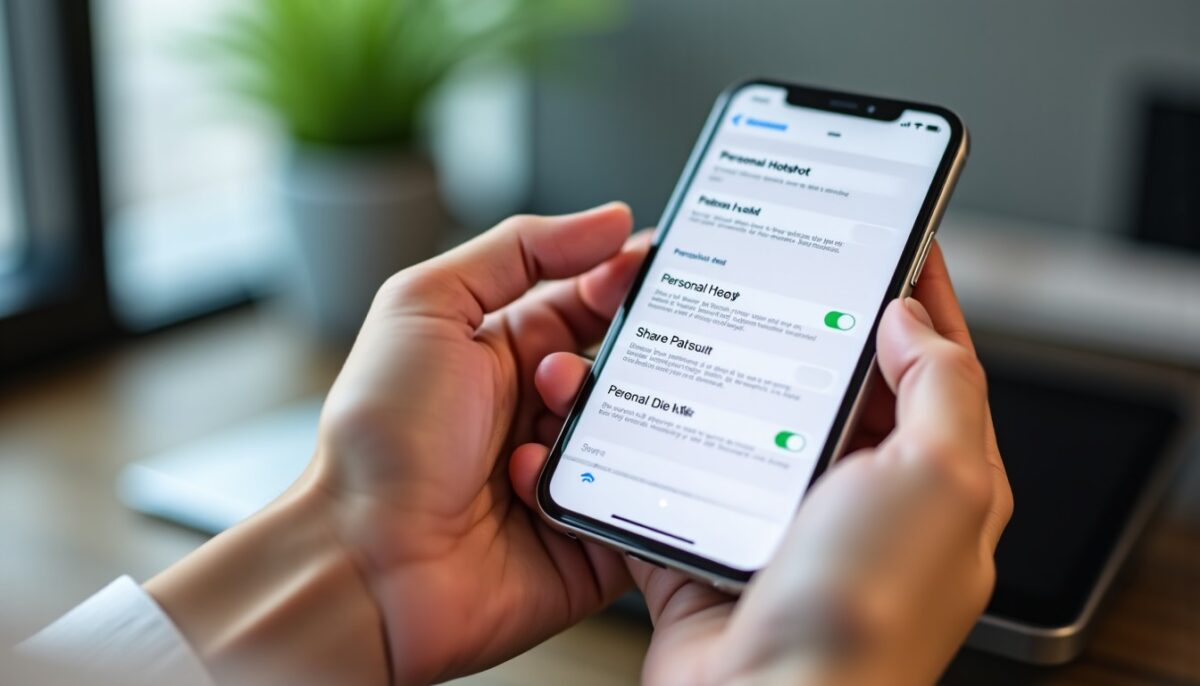
Sans Wi‑Fi au bureau, panne de box à domicile, trajet en train : le partage de connexion iPhone évite de couper vos activités. Pourtant, certains symptômes restent fréquents : réseau introuvable sur PC, débit instable, batterie qui chute trop vite.
Voici une méthode claire pour activer le Wi‑Fi de partage, choisir le bon mode, et limiter les erreurs qui empêchent les appareils de se connecter.
Lire également : Comment retrouver mon iphone perdu avec localiser : le plan précis et immédiat
En bref
- Activez Réglages → Partage de connexion puis Autoriser d’autres utilisateurs pour diffuser un Wi‑Fi.
- Le mot de passe s’affiche sur l’iPhone ; les appareils Apple compatibles utilisent Instant Hotspot selon la configuration.
- Pour la stabilité et la recharge, privilégiez USB lors des longues sessions de travail.
- En cas de non-découverte sur PC, activez Maximiser la compatibilité pour basculer vers 2,4 GHz.
- Le partage peut accélérer la consommation des données ; surveillez le compteur opérateur.
Comment activer le partage de connexion iPhone en quelques minutes ?
Ouvrez Réglages, puis sélectionnez Partage de connexion. Activez Autoriser d’autres utilisateurs pour démarrer la diffusion Wi‑Fi. Le réseau prend généralement le nom de l’iPhone, tandis que le mot de passe Wi‑Fi s’affiche dans le même écran.
A voir aussi : Sage pour la gestion comptable et financière : maîtrisez le logiciel sur mac sans risque
Si le menu n’apparaît pas, vérifiez Données cellulaires. Certains forfaits facturent ou restreignent l’option selon l’opérateur. Une vérification côté opérateur limite les essais inutiles.
- Étape 1 : Réglages → Partage de connexion
- Étape 2 : activer Autoriser d’autres utilisateurs
- Étape 3 : noter le mot de passe affiché
- Étape 4 : connecter l’appareil cible au réseau Wi‑Fi

Quel mode de partage choisir pour votre usage (Wi‑Fi, USB, Bluetooth) ?
Le Wi‑Fi convient pour dépanner et partager avec plusieurs appareils. L’USB réduit les variations de connexion et permet à l’iPhone de se recharger. Le Bluetooth reste réservé aux cas où le Wi‑Fi ne peut pas être utilisé.
Le choix dépend de votre contrainte principale : mobilité, stabilité, autonomie, ou compatibilité logicielle. Pour un usage continu, la stabilité USB dépasse souvent le gain de confort.
| Mode | Stabilité | Impact batterie | Profil recommandé |
|---|---|---|---|
| Wi‑Fi | Bonne | Élevée (souvent 10–15 %/h) | Visioconférence ponctuelle |
| USB | Très élevée | Faible (recharge possible) | Télétravail longue durée |
| Bluetooth | Moyenne | Variable, selon la négociation | Contraintes réseau exceptionnelles |
| Instant Hotspot (Apple) | Bonne | Élevée comme le Wi‑Fi | Mac et iPad Apple au quotidien |
Pourquoi mon PC ou mon Mac ne voit pas le réseau de mon iPhone ?
Le problème vient souvent de la compatibilité radio et des bandes. Sur l’iPhone, activez Maximiser la compatibilité : l’iPhone bascule vers 2,4 GHz. Le débit baisse, mais la visibilité s’améliore sur de nombreux PC et adaptateurs Wi‑Fi.
Contrôlez aussi le contexte réseau : “Wi‑Fi désactivé” côté PC, profils réseau corrompus, ou mode avion. Une reconnexion après suppression du réseau enregistré résout parfois le blocage.
Cas d usage par profil
Pour chaque contexte, un réglage pilote le succès de la connexion.
- Étudiant en mobilité : Wi‑Fi, puis bascule compatibilité si le réseau disparaît.
- Freelance en déplacement : USB dès que la journée dépasse 1 heure.
- Famille à plusieurs appareils : Wi‑Fi, puis contrôle du compteur données opérateur.
- Équipe IT : tests sur 2,4 GHz pour compatibilité routeurs et dongles anciens.
Erreurs fréquentes à éviter
- Oublier de vérifier si le forfait autorise le partage de connexion.
- Forcer une bande 5 GHz alors que l’adaptateur Wi‑Fi du PC ne la supporte pas.
- Relancer immédiatement après un échec sans supprimer le réseau sur l’appareil cible.
- Ignorer les consommations vidéo et mises à jour, qui accélèrent le dépassement de données.
Comment connecter automatiquement un Mac à l iPhone avec Instant Hotspot ?
Instant Hotspot supprime la saisie du mot de passe entre appareils Apple compatibles. Quand Bluetooth et Wi‑Fi sont activés, le Mac repère l’iPhone et propose la connexion via une icône dédiée.
La configuration exige généralement le même compte Apple et des paramètres de continuité actifs. Une vérification des réglages Bluetooth améliore le taux de réussite, surtout en environnement très mobile.
Exemples concrets et limites à connaître avant une journée de télétravail
Un scénario courant : MacBook utilisé en mobilité pendant des visios, puis navigation et transferts. Dans ces conditions, le Wi‑Fi peut faire chuter l’autonomie et augmenter la latence perçue.
En pratique, branchez l’iPhone en USB pour stabiliser la connexion. Sur le plan des données, les mises à jour et le streaming pèsent vite ; le compteur opérateur doit rester visible.
Des repères récents aident à cadrer l’impact réseau. En 2023, Apple a maintenu la documentation “Personal Hotspot” et “Instant Hotspot” dans ses pages support, utiles pour vérifier les prérequis actuels. Côté industrie, Ofcom a publié des analyses sur la consommation de données et l’évolution des usages mobiles en 2024, qui rendent pertinents les scénarios de dépassement de forfait.
Les appareils connectés à un partage consomment des données mobiles, notamment lors de téléchargements en arrière-plan et de flux vidéo.
Dans un usage long, surveillez les téléchargements, désactivez les mises à jour automatiques quand c’est possible, et privilégiez une connexion USB pour conserver l’autonomie.
Sources
Apple, support “Personal Hotspot / Partage de connexion” et “Instant Hotspot” (pages consultables, mises à jour en 2023–2024). Ofcom, rapports 2024 sur les usages et la consommation de services mobiles. GSMA, publications 2023–2024 sur les tendances data et l’usage des réseaux mobiles.
Comment partager la connexion Internet de mon iPhone en Wi‑Fi ?
Allez dans Réglages → Partage de connexion, puis activez Autoriser d’autres utilisateurs. Le réseau est diffusé et le mot de passe apparaît sur l’écran. Sur l’appareil cible, sélectionnez le réseau et saisissez le mot de passe.
Que faire si le menu Partage de connexion n apparaît pas ?
Vérifiez Données cellulaires et l’état de votre ligne. Certains forfaits restreignent l’option ou nécessitent un réglage côté opérateur. Une activation après vérification évite des tests répétés inutiles.
Mon PC ne voit pas le réseau : comment corriger rapidement ?
Sur l’iPhone, activez Maximiser la compatibilité pour basculer vers 2,4 GHz. Puis relancez la recherche Wi‑Fi sur le PC. Si nécessaire, supprimez le réseau enregistré et reconnectez.
Le partage de connexion consomme-t-il beaucoup de batterie ?
Oui, surtout en Wi‑Fi. Une estimation courante se situe autour de 10–15 % par heure. Pour une journée de travail, utilisez USB afin de favoriser la recharge et réduire les variations de connexion.
Instant Hotspot marche avec quels appareils ?
Il fonctionne entre appareils Apple compatibles, en général avec un même compte Apple et des réglages Bluetooth et Wi‑Fi actifs. Le Mac repère l’iPhone et propose une connexion sans saisie de mot de passe.
Vous pouvez maintenant activer le partage de connexion iPhone de façon fiable : Wi‑Fi pour la souplesse, USB pour le travail long, et Maximiser la compatibilité pour les soucis de détection. Lancez le réglage, testez sur un second appareil et préparez votre prochain déplacement.