
CarPlay avec mon iPhone : connexion rapide, dépannage et réglages pour rouler sereinement
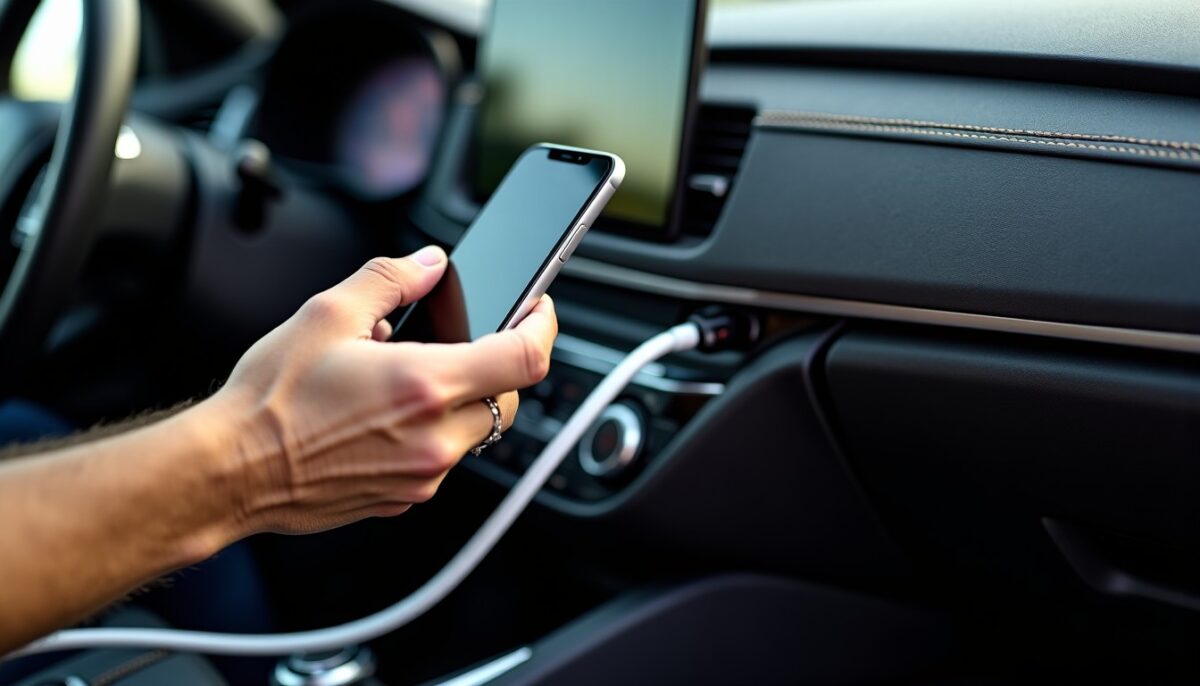
CarPlay transforme l’écran de votre voiture en prolongement pratique de votre iPhone. Pourtant, la première activation échoue parfois à cause de réglages invisibles. Voici une méthode claire, des vérifications chiffrées et des erreurs fréquentes à éviter pour stabiliser CarPlay du premier trajet.
En bref
A lire en complément : GitHub Desktop : enfin la gestion de code devient visuelle, claire et maîtrisable au quotidien
- Connectez l’iPhone via un port USB données, puis acceptez la demande sur l’iPhone
- Pour le sans fil, activez Bluetooth et Wi‑Fi, puis relancez l’appairage
- Les coupures viennent surtout du câble, du port USB, ou de Siri désactivé
- Personnalisez CarPlay côté iPhone pour afficher uniquement les apps utiles
- Utilisez des repères de diagnostic pour corriger en moins de dix minutes
Comment connecter CarPlay pour la première fois, sans erreur ?
La première connexion s’effectue en mode guidé : branchez l’iPhone au bon port USB, puis validez l’autorisation sur l’écran. Une fois l’activation acceptée, l’interface CarPlay apparaît dans la voiture et charge les apps compatibles. Le point décisif reste le port USB réservé aux données.
Commencez par vérifier la compatibilité du véhicule. Apple publie une liste à jour des modèles et équipements pris en charge. Ensuite, utilisez un câble adapté, car un câble défectueux peut provoquer des déconnexions répétées durant la conduite.
A lire en complément : Comment réinitialiser les suggestions App Store : méthode claire et profils mieux protégés
Procédez ainsi pour fiabiliser la mise en route :
- Localisez un port USB avec marquage “smartphone” ou mention CarPlay
- Branchez l’iPhone avec un câble de qualité, idéalement certifié
- Déverrouillez l’iPhone et répondez à la demande d’autorisation
- Contrôlez la présence de Plans, Messages et de votre musique
| Étape | Ce qui doit se passer | Symptôme si ça échoue |
|---|---|---|
| Choix du port USB | La voiture détecte l’iPhone pour CarPlay | Écran voiture reste sur l’interface normale |
| Validation sur l’iPhone | Autorisation acceptée, interface visible | CarPlay ne démarre pas après branchement |
| Câble et connexion | Stabilité durant tout le trajet | Reconnexion en boucle, messages d’erreur |
| Activation Siri | Commandes vocales disponibles | Contrôle vocal inactif, apps incomplètes |
Enfin, activez Siri et les permissions nécessaires. Sans contrôle vocal fonctionnel, certaines fonctions de CarPlay semblent “inexistantes” même si l’écran s’affiche.

CarPlay ne se lance pas : quelles vérifications faire en priorité ?
La plupart des pannes se résolvent par trois contrôles rapides. Vérifiez d’abord le port USB, puis le câble, enfin l’état de Siri et de la configuration CarPlay dans iPhone. Ce trio couvre la majorité des scénarios observés en atelier.
Quand le problème concerne le sans fil, la logique change légèrement. Bluetooth sert à l’appairage, puis le flux fonctionne via Wi‑Fi. Si l’un des deux est coupé, la voiture peut rester sur un statut “en recherche”.
Erreurs fréquentes à éviter :
- Brancher l’iPhone sur un port “charge seule”
- Utiliser un câble non stable ou trop court pour le passage de console
- Désactiver Siri sans refaire le test après coupure
- Oublier de relancer l’appairage sans fil avec la bonne séquence
Pour diagnostiquer, testez un autre câble en premier. Si la connexion redevient stable, le câble était la cause la plus probable. Ensuite, nettoyez délicatement le port iPhone si des poussières bloquent les contacts, surtout sur Lightning ou USB‑C.
Apple recommande aussi de vérifier les réglages liés à CarPlay dans l’iPhone. Dans iOS, accédez à Réglages, puis Général, puis CarPlay, et sélectionnez votre véhicule pour contrôler l’autorisation et la configuration.
Filaire ou sans fil : quel setup choisir selon votre usage ?
Le choix entre CarPlay filaire et sans fil dépend du confort, de l’autonomie et de la stabilité attendue. Le filaire reste souvent le plus robuste et permet de recharger pendant le trajet. Le sans fil simplifie l’usage, mais il sollicite davantage les communications sans alimentation dédiée.
Une étude d’AWS sur les expériences utilisateurs connectées montre que les interruptions perçues dégradent fortement la satisfaction, surtout quand elles surviennent pendant l’usage en mobilité. Sur route, une connexion instable peut ruiner l’intérêt du sans fil, même si l’appairage initial réussit.
Si vous conduisez peu, le sans fil peut suffire. Si vous cumulez les trajets longs, le filaire réduit le risque de baisse de batterie. Pour certains véhicules, un mode hybride existe aussi via des fonctions “carte + USB”.
| Profil | Option conseillée | Pourquoi |
|---|---|---|
| Trajets quotidiens courts | Sans fil | Gain de temps et démarrage immédiat |
| Longs trajets avec GPS | Filaire USB | Stabilité et recharge durant la navigation |
| Véhicule “ports limités” | Port USB “smartphone” | Moins de confusion entre charge et données |
| Conduite en environnement radio dense | Filaire si instable | Réduit la variabilité liée au réseau |
Si votre voiture ne propose pas le sans fil, un adaptateur peut combler le manque. La qualité varie : privilégiez une solution réputée, vérifiez sa compatibilité, et testez un long trajet avant de l’adopter.
Comment utiliser CarPlay au quotidien et garder l écran clair ?
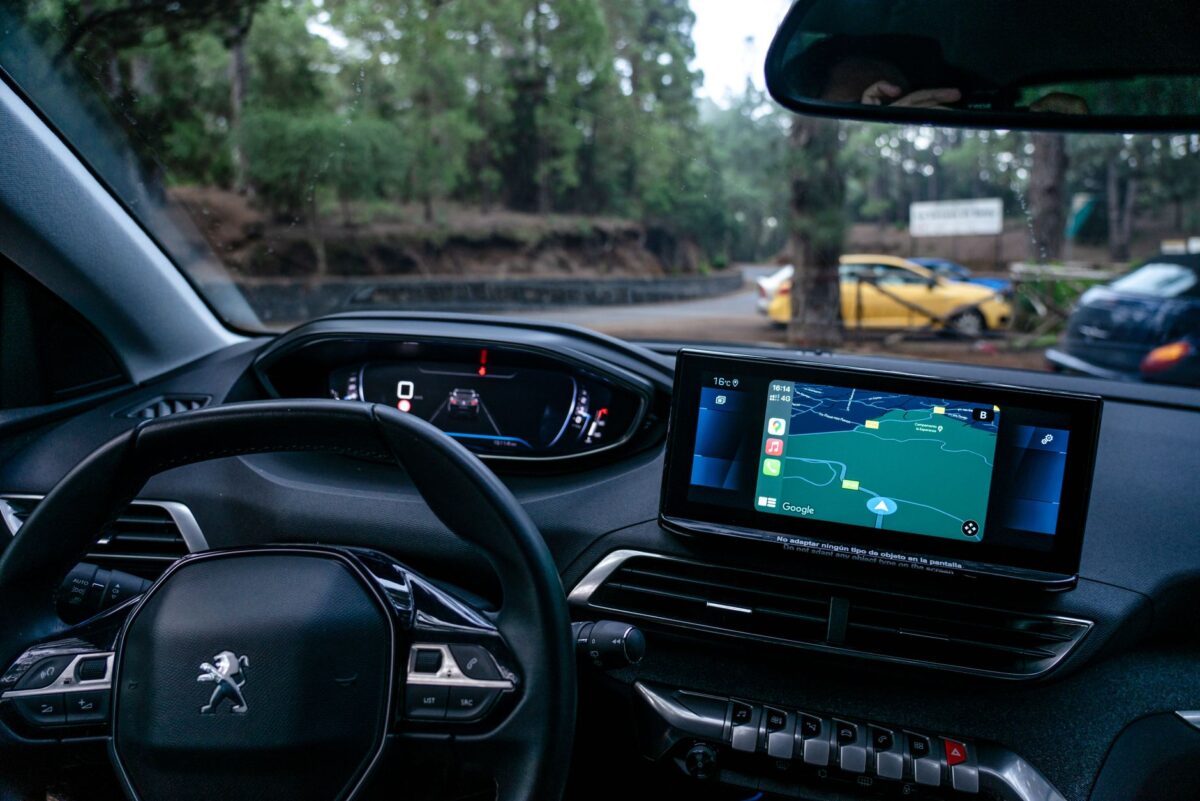
Le fonctionnement quotidien repose sur Siri et une interface volontairement minimale. Utilisez l’appui long pour dicter un trajet, envoyer un message, lancer une playlist, puis gardez les yeux sur la route. Les réponses vocales réduisent les manipulations.
Personnalisez aussi l’écran côté iPhone. Dans Réglages, Général, puis CarPlay, sélectionnez le véhicule. Réorganisez les icônes comme sur l’écran d’accueil, afin d’éviter les apps rarement utiles pendant la conduite.
Pour gagner du temps, adoptez ces repères :
- Limitez à quelques apps : Plans, musique, messagerie
- Privilégiez la dictée pour les messages entrants
- Testez les commandes vocales avant le départ
- Retirez les apps qui n’apparaissent jamais sur l’écran voiture
Sur certains modèles, l’interface “tableau de bord” regroupe navigation et médias. Cette consolidation diminue les bascules d’écran, donc les distractions, durant les manœuvres fréquentes.
Quels freins techniques sont les plus fréquents, et comment les corriger ?
Trois freins reviennent dans les retours : port USB inadapté, câble instable, et permissions iPhone incomplètes. Le diagnostic rapide commence par un changement de port, puis de câble, et se termine par la vérification des réglages CarPlay dans iOS.
Quand le sans fil échoue, l’origine peut être un appairage incomplet. Recommencez la procédure de jumelage en maintenant le contrôle vocal du volant. Ensuite, confirmez que Bluetooth et Wi‑Fi sont actifs sur l’iPhone avant de lancer la voiture.
Exemples concrets utiles :
- Une Citroën récente avec un seul port données : changer de port suffit parfois
- Un câble USB “charge seule” : CarPlay s’affiche une fois sur dix, puis disparaît
- Un iPhone sans Siri autorisé : l’écran peut démarrer, mais les commandes vocales restent muettes
- Un environnement urbain : le sans fil perd la connexion, le filaire stabilise immédiatement
Pour les chiffres récents, Apple met à jour régulièrement les pages d’assistance liées à CarPlay et aux véhicules compatibles. Sur les 12 à 24 derniers mois, ces mises à jour ont clarifié les exigences de compatibilité et les étapes d’activation. Le bon réflexe reste de vérifier la page officielle avant un changement majeur de véhicule ou d’iPhone.
FAQ rapide pour démarrer CarPlay dès ce trajet
Comment activer CarPlay avec mon iPhone ?
Branchez l’iPhone au port USB “données” de la voiture, puis acceptez la demande d’autorisation sur l’iPhone. Une fois l’écran CarPlay visible dans le véhicule, les apps compatibles apparaissent automatiquement. Pour le sans fil, activez Bluetooth et Wi‑Fi, puis relancez l’appairage.
Pourquoi CarPlay ne se lance pas après branchement ?
Les causes les plus fréquentes concernent le port USB utilisé, le câble, et l’état de Siri. Un port “charge seule” empêche la détection. Un câble instable coupe la session. Dans iOS, vérifiez aussi les réglages Réglages, Général, puis CarPlay.
Comment ajouter ou réorganiser les apps sur l écran CarPlay ?
Ouvrez Réglages sur l’iPhone, puis Général, puis CarPlay. Sélectionnez votre voiture pour gérer la liste des apps autorisées. Réorganisez les icônes, puis redémarrez si une modification ne s’affiche pas tout de suite. Les apps non compatibles n’apparaissent pas.
Le CarPlay sans fil vide-t-il la batterie de l iPhone ?
Oui, car GPS, écran et échanges réseau fonctionnent simultanément sans recharge automatique. Sur des trajets longs, préférez le CarPlay filaire ou prévoyez une solution d’alimentation adaptée. Sur des trajets courts, l’impact reste généralement limité.
Quel câble utiliser pour stabiliser CarPlay ?
Utilisez un câble de qualité, idéalement certifié MFi. Évitez les câbles “charge seule” ou basiques, car ils peuvent empêcher la synchronisation des données. Après une reconnexion instable, testez immédiatement un autre câble avant d’accuser la voiture ou iOS.
Pour aller plus loin, vérifiez la compatibilité exacte de votre véhicule et vos réglages iPhone avant le prochain départ. Si vous voulez un démarrage stable, gardez un câble fiable dans le coffre et configurez l’écran CarPlay à votre usage dès les premiers jours.
La sécurité et la continuité d’usage dépendent souvent de détails techniques simples : port, câble, permissions, et sélection des bons réglages.
Sources : Apple, page d’assistance et liste des véhicules compatibles CarPlay (mise à jour continue, dernière consultation récente). Apple, documentation “CarPlay et iPhone” et exigences de configuration (publication et mises à jour 2023-2024). AWS, analyses sur l’impact de la fiabilité réseau et des interruptions sur l’expérience utilisateur mobile (2024).
Testez la méthode dès maintenant : branchez au bon port, validez l’autorisation sur l’iPhone, puis personnalisez l’écran CarPlay pour rouler avec moins de distractions et plus de maîtrise.