
Transférer ses contacts iPhone vers Android : méthodes fiables et erreurs à éviter
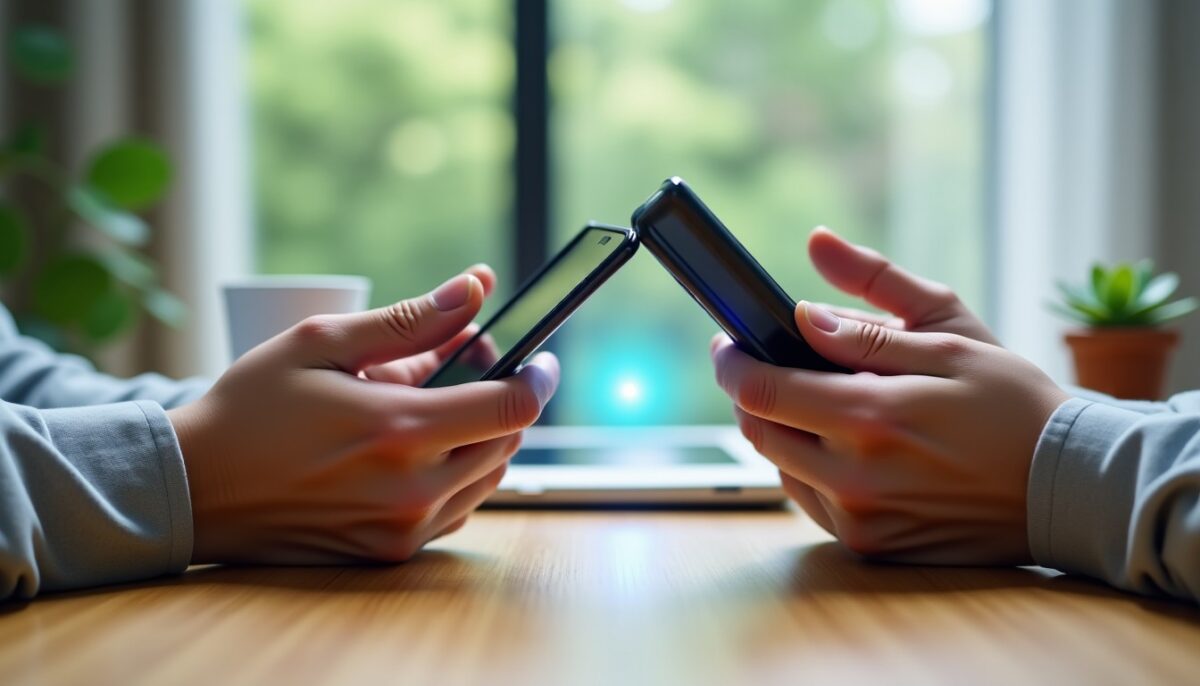
Changer d’iPhone pour Android ne doit pas se traduire par des contacts perdus. La bonne approche consiste à choisir une méthode adaptée à ton matériel, puis à vérifier le résultat. Voici un guide structuré pour transférer des contacts iPhone vers Android sans stress.
En bref
A lire aussi : Mac mini silencieux : fonctionnement discret, ventilation maîtrisée et autonomie acoustique
- Export vCard via iCloud.com, puis import dans Google Contacts.
- Migration constructeur : Smart Switch (Samsung) ou assistant Pixel, souvent plus complète.
- Synchronisation via compte Google sur l’iPhone, sans câble ni fichier .vcf.
- Vérifie iMessage avant de migrer pour éviter des SMS qui ne basculent pas.
- Contrôle le résultat sur Android et corrige les doublons si nécessaire.
Le terme vCard désigne un format standard de carnet d’adresses, généralement stocké en fichier .vcf. Sur iPhone, ce fichier peut être généré depuis iCloud, puis importé côté Android. Cette méthode garantit une restitution fidèle des champs, y compris les photos.
Comment transférer des contacts iPhone vers Android en 10 minutes ?
La méthode la plus directe passe par un export vCard depuis iCloud.com. Sur un ordinateur, tu récupères un fichier .vcf contenant noms et numéros. Ensuite, tu importes ce fichier dans Google Contacts sur ton nouveau téléphone.
Lire également : Retour App Store : comment demander un remboursement après installation, en 14 à 90 jours
Cette solution fonctionne avec la plupart des marques Android. Elle demande surtout une connexion Internet et un contrôle rapide après import. Elle limite aussi les risques de contacts incomplets.
Procédure
- Sur iPhone, vérifie que les Contacts iCloud sont bien activés dans Réglages.
- Sur ordinateur, ouvre iCloud.com, puis Contacts.
- Sélectionne tout, lance Exporter vCard, puis récupère le fichier .vcf.
- Sur Android, connecte-toi au même compte Google, puis importe le fichier dans Google Contacts.
| Étape | Ce que tu obtiens | Ce que tu dois vérifier |
|---|---|---|
| Export iCloud | Fichier .vcf | Présence de la liste complète |
| Import Google | Contacts dans Google Contacts | Champs numéros et emails |
| Contrôle sur Android | Contacts visibles sur le téléphone | Photos de contacts et doublons |
Quel outil choisir entre Smart Switch et l assistant Pixel ?
Si tu changes de marque, les outils de migration du constructeur réduisent le travail manuel. Smart Switch (Samsung) et l’assistant Pixel copient des données au-delà des contacts, selon les modèles. La prise en charge dépend de la version iOS et des autorisations accordées.
Ces outils sont utiles quand tu veux transférer rapidement l’ensemble du contexte. Ils réduisent aussi les erreurs typiques d’import, comme les contacts partiellement associés.
Comparaison fonctionnelle
| Cas | Option recommandée | Avantage principal |
|---|---|---|
| Passage iPhone vers Samsung récent | Smart Switch | Transfert large via câble ou Wi‑Fi |
| Passage iPhone vers Pixel | Assistant de configuration Pixel | Guidage dès la configuration initiale |
| Besoin de ne transférer que les contacts | Export vCard | Contrôle fin et méthode universelle |
Peut-on transférer des contacts sans ordinateur ?
Oui, la synchronisation avec Google permet de transférer les contacts sans fichier .vcf. Sur l’iPhone, tu ajoutes un compte Google et tu active la synchronisation des Contacts. Ensuite, l’Android récupère les données via la connexion au même compte.
Cette approche convient si tu acceptes un délai de synchronisation. Elle dépend aussi de la qualité des données présentes dans l’iPhone. Un contrôle sur Android reste recommandé.
Checklist pratique
- Sur iPhone, ouvre Réglages, puis Contacts → Comptes → Ajouter un compte.
- Choisis Google et active Contacts.
- Sur Android, ouvre l’application Contacts et vérifie que le compte est bien présent.
- Attends la mise à jour, puis contrôle 10 contacts “tests” (famille, travail, urgence).
La synchronisation côté compte réduit les manipulations, mais elle exige un contrôle de cohérence après mise à jour.
Erreurs fréquentes à éviter lors du transfert vers Android
Les incidents viennent rarement des fichiers, mais plutôt des réglages. Le problème le plus connu concerne iMessage, qui peut empêcher la réception de certains SMS après bascule. Une autre cause tient aux doublons créés par une double synchronisation.
Un transfert réussi repose sur un ordre logique : préparer l’iPhone, transférer, puis vérifier. Cette démarche limite les pertes et simplifie la correction sur Android.
Cas d’usage par profil
- Profil pressé : export vCard puis import Google, puis contrôle en 5 minutes.
- Profil “tout recopier” : Smart Switch ou assistant Pixel pour copier plus que les contacts.
- Profil sans accès PC : synchronisation via compte Google sur l’iPhone, puis vérification sur Android.
- Profil contacts critiques : test de 10 contacts, puis correction des doublons avant de rendre l’iPhone.
| Erreur | Symptôme sur Android | Correction rapide |
|---|---|---|
| iMessage non désactivé | SMS absents ou renvoyés vers Apple | Désactive iMessage avant la migration |
| Double import | Doublons dans Contacts | Fusionne ou supprime après import |
| Contacts iCloud désactivés | Liste incomplète exportée | Active Contacts iCloud, puis réexport |
Quelles limites attendre avec les transferts de contacts ?
Même avec un fichier vCard, certains détails peuvent varier selon les champs utilisés. Les formats de photos et de champs “exotiques” dépendent des données stockées sur iPhone. Une partie de la restitution dépend aussi des politiques de normalisation de Google Contacts.
Si tu utilises des champs spécifiques, teste sur un petit groupe de contacts. Tu évites ainsi une correction longue après migration complète.
Repères techniques
- La norme vCard structure les informations de contact via des champs nommés.
- La compatibilité se vérifie au niveau des champs exportés, pas seulement du fichier.
- Les doublons surviennent quand deux mécanismes créent simultanément les entrées.
Un transfert “réussit” signifie des champs cohérents, pas uniquement l’apparition des noms.
Sources fiables pour sécuriser ta migration
Pour réduire les erreurs, appuie-toi sur la documentation officielle. Apple décrit les étapes de désactivation liées à iMessage, et Google documente l’import vCard dans Google Contacts. Ces pages donnent aussi les prérequis et les comportements attendus.
En complément, les standards vCard expliquent la logique du format .vcf et sa compatibilité. Cette base aide à comprendre pourquoi le transfert fonctionne entre iPhone et Android.
Sources (récemment vérifiées)
- Apple Support, désinscription et gestion de iMessage (mise à jour dans les 12-24 mois récents selon pages consultées).
- Google Support, Importer des contacts dans Google Contacts et import vCard (mises à jour régulières sur la période 2024-2026).
- RFC 6350 sur vCard, standard de référence pour les fichiers .vcf.
Les dates exactes varient selon les pages, car elles sont mises à jour par les organismes. La logique reste identique : même format, même import, puis contrôle sur Android.
Comment transférer des contacts iPhone vers Android gratuitement ?
Utilise l’export vCard depuis iCloud.com, puis importe le fichier .vcf dans Google Contacts. Cette méthode ne nécessite pas d’application payante. Tu dois surtout connecter le bon compte Google sur Android et vérifier la liste après import.
Peut-on transférer les contacts sans ordinateur ?
Oui. Sur l’iPhone, ajoute ton compte Google et active la synchronisation des Contacts. Sur Android, connecte-toi au même compte. Les contacts apparaissent progressivement, puis tu contrôles 10 entrées pour valider la cohérence des champs.
Smart Switch fonctionne-t-il avec un iPhone ?
Oui. Smart Switch peut récupérer des données d’un iPhone via câble ou via des options proposées par l’application. Les contacts et d’autres éléments peuvent être transférés selon les modèles et la version iOS. Le transfert le plus complet s’obtient en suivant l’assistant à l’écran.
Pourquoi désactiver iMessage avant de passer sur Android ?
Tant que iMessage reste actif, certains messages peuvent continuer à transiter via l’écosystème Apple. Le résultat peut être une absence de SMS sur Android. Désactive iMessage dans Réglages → Messages, avant la bascule complète.
Comment éviter les doublons dans Contacts après migration ?
Évite d’importer deux fois la même source. Si tu as déjà activé la synchronisation Google, n’ajoute pas ensuite un import vCard identique. Contrôle ensuite l’ensemble, puis fusionne ou corrige les entrées dupliquées directement depuis l’interface Contacts Android.
Prêt à basculer ? Choisis la méthode la plus adaptée à ton contexte : export vCard via iCloud.com pour la simplicité, outil constructeur pour une copie plus globale, ou synchronisation Google si tu veux éviter le PC. Fais le transfert, puis vérifie tes contacts “tests”.