
Plans sur iPhone pour la navigation GPS : configurer, naviguer et rouler serein sans réseau
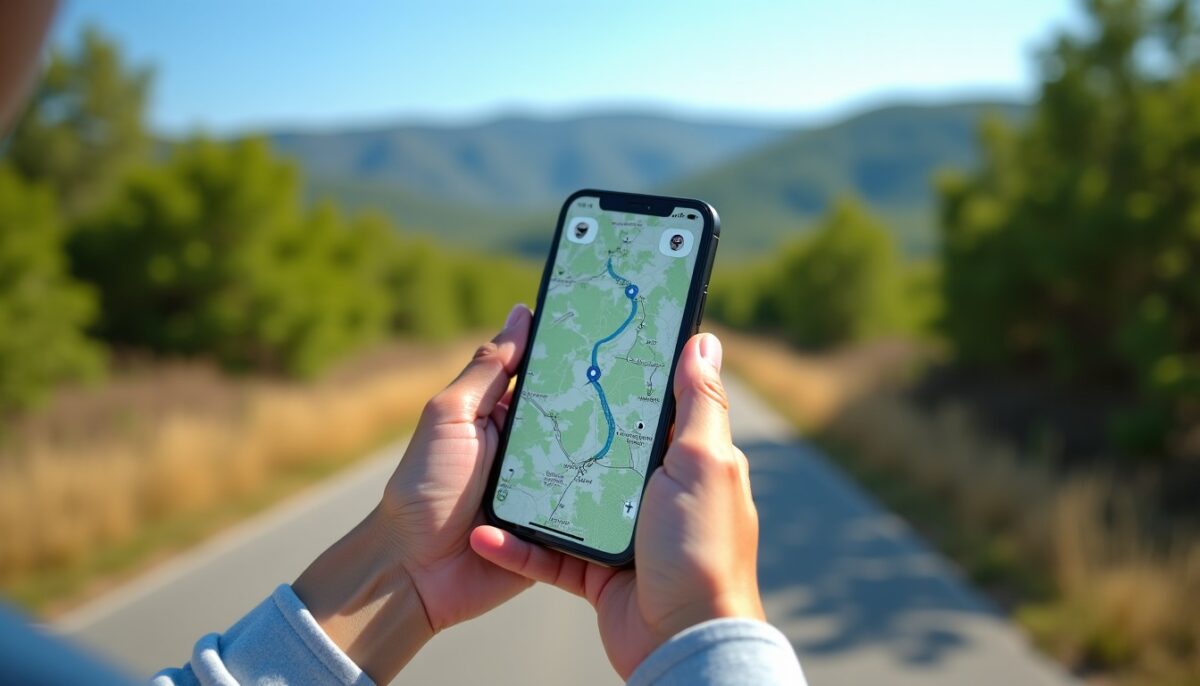
Vous ouvrez une application, puis vous vous retrouvez à suivre des indications parfois incohérentes. Avec Plans sur iPhone, la navigation GPS s’appuie sur l’écosystème Apple et peut devenir fiable au quotidien. Voici une méthode claire, avec réglages, modes, limites, et bonnes pratiques pour gagner en précision.
Que vous partiez en voiture, à pied, en transports ou en vélo, Plans propose un parcours guidé et souvent adapté à votre contexte. Vous verrez aussi comment préparer les plans hors ligne et comment gérer les incidents pendant le trajet.
A lire aussi : Configurer mon Mac neuf : le guide pas à pas pour réussir l’installation, du Wi‑Fi à la migration
En bref
- Choisissez une destination, puis touchez Itinéraire avant de démarrer la navigation.
- Activez les plans hors ligne pour voyager sans réseau ou en zones difficiles.
- Réglez les options comme péages pour obtenir un parcours cohérent avec vos préférences.
- Utilisez CarPlay et la commande vocale Siri pour limiter l’attention visuelle.
- Vérifiez les limites : trafic variable, données tierces, et couvertures géographiques.
Comment démarrer une navigation GPS avec plans sur iPhone ?
Ouvrez Plans, saisissez une adresse ou un lieu, puis validez via la fiche. Touchez ensuite Itinéraire et choisissez le mode, par exemple voiture ou à pied. Appuyez enfin sur Démarrer pour lancer la guidage sur l’écran du trajet.
Lire également : Ouvrir un fichier word ou excel sur Mac : méthodes gratuites et compatibilité réelle
La navigation affiche la route, les manœuvres et parfois le trafic. L’interface reste utilisable avec l’écran verrouillé, selon la configuration iOS. Si vous préférez la voix, Siri peut initier le trajet et appliquer des contraintes simples.
Pour aller vite, définissez vos points récurrents dans vos contacts. Domicile et Travail accélèrent la recherche d’itinéraire. Vous réduisez ainsi les erreurs de sélection avant de lancer le guidage.
- Rechercher : adresse, nom de commerce, ou catégorie comme “pharmacie”.
- Valider : vérifier l’épingle et l’orthographe du lieu avant Itinéraire.
- Choisir le mode : voiture, à pied, transports, ou vélo.
- Démarrer : lancer la navigation et garder les yeux sur la route.
- Sur autoroute : ajuster les options si elles ne correspondent pas à vos attentes.

Quels réglages modifier avant de partir avec plans ?
Avant le départ, ouvrez l’écran d’itinéraire et vérifiez les préférences de trajet. Vous pouvez indiquer que vous souhaitez éviter les péages ou les autoroutes, selon votre région. Ces options influencent le calcul de l’itinéraire avant la première manœuvre.
Si votre trajet comprend un arrêt, ajoutez-le depuis l’écran des options. Vous obtenez une séquence cohérente pour plusieurs étapes, comme une station-service ou un point de rendez-vous. La logique reste la même : modifier l’itinéraire puis relancer la guidance.
Pensez aussi aux conditions de mobilité. En cas de correspondances, le mode transports dépend des données horaires disponibles. Pour un trajet serré, contrôlez la marge avant d’embarquer.
| Préférence | Effet sur l’itinéraire | Quand l’utiliser |
|---|---|---|
| Éviter les péages | Trajet plus court en distance parfois, plus long en temps parfois | Trajets réguliers ou budgets maîtrisés |
| Éviter les autoroutes | Routes secondaires, manœuvres plus nombreuses | Régions rurales ou éviter certains axes |
| Ajouter un arrêt | Recalcul en séquence, ordre des étapes pris en compte | Voyage avec courses, rendez-vous, ou maintenance |
| Mode transports | Comparaison d’options avec horaires et correspondances | Déplacements urbains multi-modes |
Peut-on utiliser plans sur iPhone sans connexion internet ?
Oui, grâce aux plans hors ligne. Vous téléchargez une zone depuis Plans avant de partir, puis la navigation guidée fonctionne même sans réseau. Cette approche devient essentielle dans les zones blanches, en montagne, ou lors d’un voyage à l’étranger.
Pour préparer un week-end, choisissez la région, déclenchez le téléchargement, puis vérifiez que la carte est prête. La taille varie selon le niveau de détail, mais elle reste généralement adaptée à un usage routier. Vous évitez ainsi une route interrompue au mauvais moment.
Un exemple concret : un trajet de randonnée entre deux vallées sans couverture mobile nécessite souvent une préparation la veille. En pratique, les repères et la trajectoire restent visibles tant que les cartes hors ligne sont disponibles.
Repère de fiabilité : l’offline limite la dépendance au réseau, mais il ne remplace pas un contrôle de sécurité sur place. Vérifiez toujours les conditions réelles de circulation et l’accessibilité des routes.
Quels atouts pour la navigation en voiture avec carplay et siri ?
En voiture, Plans s’intègre à CarPlay pour afficher les consignes avec une lecture facile. L’objectif est de réduire l’attention visuelle, notamment lors des sorties et changements de direction. Siri complète l’usage avec des commandes vocales.
Vous pouvez demander des ajustements simples pendant le trajet, comme “éviter les péages” ou “ajouter une station-service”. Cette interaction limite les manipulations sur l’écran et facilite la conduite. La batterie peut aussi rester mieux gérée grâce à l’intégration système.
Un cas d’usage réel : un responsable logistique chez UPS peut alterner entre plusieurs livraisons, en préparant les étapes depuis iPhone. CarPlay aide à conserver un guidage stable entre deux adresses successives.
- Préférer la voix pour confirmer un arrêt ou demander une replanification.
- Vérifier l’accès CarPlay avant de lancer un long trajet.
- Utiliser l’écran du véhicule pour les manœuvres clés.
- Contrôler les préférences d’itinéraire à chaque changement important.

Erreurs fréquentes à éviter avec plans sur iPhone pour la navigation GPS
La première erreur consiste à partir sans plans hors ligne dans une zone incertaine. Sans téléchargement préalable, la carte peut devenir incomplète à l’instant où vous en avez le plus besoin. Cette situation arrive souvent lors de départs impulsifs en voyage.
La seconde erreur concerne la recherche : une adresse mal sélectionnée génère un itinéraire valide vers un mauvais point. Prenez une seconde pour vérifier l’épingle et le libellé. Le troisième piège provient d’options incohérentes, comme éviter les autoroutes alors que le trajet impose des axes rapides.
Enfin, évitez de supposer que le trafic se met toujours à jour exactement comme sur toutes les plateformes. Les sources peuvent varier. Ajustez votre conduite en observant les panneaux et la signalisation sur site.
| Erreur | Conséquence | Solution rapide |
|---|---|---|
| Oublier le téléchargement hors ligne | Guidage incomplet en zone blanche | Préparer la zone la veille en Wi‑Fi |
| Mauvais choix de destination | Itinéraire vers un lieu similaire | Contrôler l’épingle sur la fiche du lieu |
| Options d’itinéraire non vérifiées | Temps ou distance inattendus | Revoir “péages” et “autoroutes” avant départ |
| Confiance excessive sans contrôle | Déviation non anticipée | Comparer avec la signalisation locale |
Plans ou google maps ou waze : quel choix selon votre besoin ?
Le choix dépend du but. Plans excelle souvent dans l’intégration Apple, comme Siri et CarPlay, et dans l’usage hors ligne. Google Maps est fréquemment perçu comme très riche pour la recherche de lieux. Waze se distingue davantage par l’approche communautaire.
Une stratégie pragmatique existe : utiliser l’outil le plus fiable pour trouver, puis l’outil le plus adapté pour guider. Par exemple, chercher un commerce dans Google Maps et lancer la navigation depuis Plans. Vous profitez alors de la cohérence iPhone tout en réduisant les frictions.
En termes de nuance, rappelez-vous que la précision perçue dépend aussi de la densité de données locales. Dans certains endroits, l’écart entre applications se réduit, puis la différence revient sur l’interface et les options.
Repère pratique : sur un trajet régulier “maison → travail”, la stabilité de l’intégration Plans peut faire gagner du temps chaque semaine. Pour explorer un quartier inconnu, l’outil de recherche peut devenir prioritaire.
Sources et cadre de référence
Pour le fonctionnement des plans hors ligne, la documentation Apple reste la référence. Apple précise les principes de téléchargement et de disponibilité des cartes sur iPhone.
Pour l’évaluation plus large de l’écosystème, les rapports récents sur l’usage des cartes et de la navigation apportent des repères. Les données les plus médiatisées concernent la part de mobilité urbaine et les attentes sur le temps réel.
Sources : Apple Support (mise à jour continue sur Plans, consultation 2025-2026) ; Federal Communications Commission (FCC), rapports sur la connectivité mobile et l’accès réseau (2023-2024) ; European Commission, publications sur la mobilité intelligente et la disponibilité des services numériques (2023-2024).
Comment utiliser Plans sur iPhone pour la navigation GPS ?
Ouvrez Plans, recherchez votre destination, puis touchez Itinéraire. Choisissez le mode adapté, par exemple voiture ou transports, puis validez Démarrer. La guidage apparaît avec les prochaines manœuvres et, selon le contexte, avec des informations de trafic.
Plans fonctionne-t-il sans connexion internet ?
Oui, via les plans hors ligne. Vous téléchargez une zone depuis Plans avant le départ, puis la navigation continue sans réseau. Cette méthode reste cruciale en montagne, à l’étranger, ou dans les zones où la couverture mobile est instable.
Peut-on signaler des accidents ou contrôles pendant la navigation ?
Oui. Pendant la navigation, l’interface permet généralement de signaler des événements, comme un danger ou un contrôle. Siri peut aussi relayer des informations vocales selon la configuration. Les alertes peuvent ensuite s’afficher pour les autres conducteurs.
Plans est-il plus précis que google maps ou waze ?
La précision dépend du lieu et du type d’usage. Plans mise sur l’intégration iPhone et la cohérence hors ligne. Google Maps est souvent très fort sur la recherche de commerces. Waze se distingue par les signalements communautaires.
Quels réglages iPhone préparer avant un long trajet ?
Définissez Domicile et Travail si vous utilisez souvent la navigation. Vérifiez vos préférences d’itinéraire, comme l’option éviter les péages. Téléchargez aussi les plans hors ligne si vous traversez des zones à couverture limitée.
Faites le test dès aujourd’hui : préparez une zone hors ligne, lancez un itinéraire depuis Plans sur iPhone et vérifiez l’affichage en CarPlay. Ensuite, gardez vos préférences d’itinéraire en tête pour chaque trajet récurrent.