
Comment gérer les notifications sur Mac et garder le contrôle, sans rater l’essentiel

Une notification au mauvais moment casse la concentration plus sûrement qu’on ne l’imagine. Sur macOS, les réglages existent pour filtrer finement, app par app, puis par contexte. L’objectif : recevoir uniquement ce qui mérite ton attention, quand il faut.
En bref
Lire également : Existe-t-il un équivalent du paint sur mac ? astuces d’annotation et alternatives gratuites
- Régle les notifications dans Réglages Système → Notifications, app par app.
- Utilise les modes de concentration pour limiter les interruptions selon le moment.
- Réduis l’exposition des contenus avec aperçus et le masquage en partage d’écran.
- Traite les sites web comme des apps via les autorisations notifications de Safari.
- Conserve une logique cohérente : critiques en “alertes”, le reste en silence.
Pourquoi ton Mac bombarde-t-il avec des notifications ?
Les interruptions viennent rarement d’une seule application. Elles résultent plutôt d’autorisations cumulées, d’un style trop intrusif, et d’absence de filtre temporel. Sur macOS, chaque app peut afficher bannières, sons et pastilles. L’ensemble finit par saturer le centre de notifications.
Pour clarifier, définis la valeur de chaque notification. Une info transactionnelle n’exige pas la même immédiateté qu’un rappel. Cette hiérarchisation guide tes réglages et réduit les faux “urgents”.
A lire également : CarPlay avec mon iPhone : connexion rapide, dépannage et réglages pour rouler sereinement
Un repère utile consiste à distinguer bannières et alertes. La bannière disparaît généralement rapidement, tandis que l’alerte persiste jusqu’à action, selon le type. Cette différence change ton niveau d’exposition à l’interruption.
- Vérifie les autorisations des apps dans Réglages Système → Notifications.
- Contrôle le trio son, style, pastille.
- Limite les contenus visibles avec aperçus.
- Active un mode Concentration avant les sessions sensibles.
Comment appliquer un tri efficace app par app sur Mac
Ouvre Réglages Système → Notifications, puis commence par les applications qui notifient le plus. Choisis d’abord si elles ont le droit d’envoyer une notification. Ensuite, ajuste le style, puis le son et la pastille. Cette progression évite de corriger après coup.
Règle pratique : si l’info peut attendre une plage courte, elle ne nécessite pas d’interruption visible. L’application doit pouvoir être consultée manuellement. Tu récupères alors la maîtrise sans perdre la capacité de réaction.
Les aperçus méritent une attention particulière. Si tu travailles en open space ou en visio, affiche “lorsque déverrouillé”. Les notifications restent informatives sans exposer le contenu sur écran verrouillé.
| Type d’app | Style recommandé | Son | Pastille |
|---|---|---|---|
| Calendrier, Rappels | Alertes (persistantes) | Activé | Activée |
| Messagerie instantanée (ex. Slack) | Bannières (temporaire) | À activer uniquement en contexte | Activée ou partielle |
| Mail (flux non urgent) | Aucune ou bannières courtes | Couper | Activée pour le tri visuel |
| News, shopping, jeux | Aucune | Couper | Couper |
Quoi régler pour ne rien voir pendant un partage d écran ?
Quand tu dupliques ton écran, macOS peut masquer les notifications si l’option correspondante est activée. Tu évites ainsi les messages privés visibles pendant une présentation. Dans Réglages Système → Notifications, cherche le réglage lié au partage ou à la duplication.
Cette approche réduit les risques opérationnels. Elle limite aussi les interruptions inutiles lors des réunions. Ton focus reste stable, surtout si tu alternes entre partage et prise de parole.
Les modes de concentration : le filtre intelligent qui suit ton rythme
Les modes de concentration ne remplacent pas les réglages d’apps. Ils ajoutent une couche temporelle et contextuelle. Dans Réglages Système → Concentration, tu crées des profils comme “Travail” ou “Sommeil”. Tu définis ensuite personnes et applications autorisées.
En pratique, “Travail” peut autoriser Slack, le calendrier, et quelques contacts. Le reste s’accumule sans te solliciter. Tu consultes ensuite le centre de notifications selon une cadence choisie.
Les modes se synchronisent via iCloud avec les appareils connectés. Ainsi, si ton iPhone passe en “Ne pas déranger”, ton Mac adopte le même comportement. Le résultat limite les doubles interruptions simultanées.
Cas d usage par profil : erreurs fréquentes à éviter
Les erreurs courantes viennent d’une logique “tout autoriser puis trier”. Cette méthode augmente le bruit avant même de comprendre l’origine. Préfère une approche descendante : autorisation d’abord, style ensuite, puis son. La cohérence évite les réglages incohérents entre apps.
Voici des scénarios typiques, observés dans des environnements réels. Ils montrent comment adapter les notifications selon tes responsabilités. Tu peux appliquer la même logique à des équipes comme Atlassian (outils collaboratifs) ou à des services support.
| Profil | Risque principal | Réglage prioritaire |
|---|---|---|
| Chef de projet | Bris de focus pendant les réunions | Concentration + masquage partage d’écran |
| Développeur | Interruptions lors du codage | Couper sons, garder pastille, alertes ciblées |
| Support client | Manquer un ticket critique | Alertes pour l’app de helpdesk, bannières ailleurs |
| Créateur de contenu | Notifications visuelles pendant production | Concentration “Création” et aperçu “déverrouillé” |
Erreurs à éviter :
- Garder les sons activés pour trop d’applications.
- Laisser les bannières pour des flux non essentiels.
- Autoriser les aperçus sans tenir compte de l’écran verrouillé.
- Ignorer les notifications de sites web via Safari.
À propos des sites web : ils se gèrent comme des “apps” distinctes. Dans Réglages Système → Notifications, révoque les autorisations inutiles. Dans Safari, ajuste aussi les sites sous la section dédiée aux notifications.
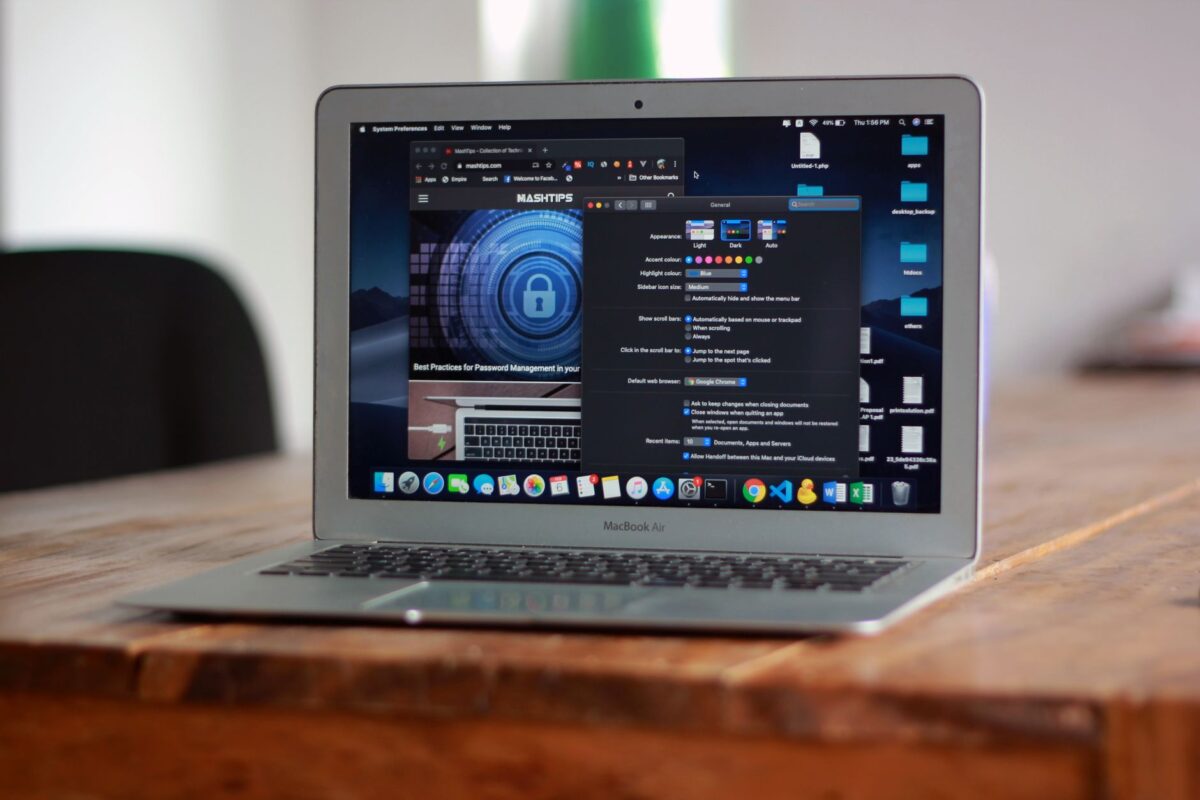
Comment mesurer l impact après réglage sur ton Mac ?
Le bon indicateur n’est pas le nombre de réglages, mais la baisse des interruptions. Tu peux suivre une métrique simple : combien de fois tu regardes le centre de notifications pendant une session. Compare une période “avant” et une période “après”. Sur une base de 10 à 14 jours, la tendance apparaît.
Apple met en avant l’intérêt des concentrations et des paramètres d’exposition dans ses documentations macOS. Les pratiques rejoignent aussi les recommandations du NIST sur la gestion des distractions numériques. Les deux approches convergent sur la réduction du bruit cognitif.
Pour ajouter une couche chiffrée récente, une étude publiée en 2024 par le mécanisme de recherche de Microsoft décrit l’impact du multitâche et des interruptions sur la performance perçue. Les effets varient selon les profils, mais la direction reste stable : moins d’interruptions, meilleure exécution.
Récapitulatif opératoire : un plan en 20 minutes
Commence par une première passe rapide, puis peaufine. L’objectif consiste à établir une base saine avant de viser le confort. En général, 20 minutes suffisent pour calmer la majorité des sollicitations, surtout si tu as beaucoup d’applications autorisées.
Ensuite, ajuste la logique en fonction du travail réel. Si une app reste trop bruyante, baisse le style ou coupe le son. Si une app manque, remonte son niveau dans la catégorie “critiques”.
| Étape | Action | Résultat attendu |
|---|---|---|
| 1 | Couper les apps non essentielles | Réduction immédiate du bruit |
| 2 | Réserver alertes aux éléments clés | Moins d’informations non lues |
| 3 | Configurer aperçus sur “déverrouillé” | Confidentialité renforcée |
| 4 | Activer la concentration “Travail” | Filtrage selon le contexte |
| 5 | Masquer pendant partage d’écran | Zéro notification sur réunion |
Une fois ces bases posées, les notifications sur Mac restent gérables. Tu retrouves un flux de communication qui suit ton rythme. Tu peux conserver la réactivité sur l’essentiel, sans subir le reste.
Sources
Apple, documentation macOS sur les notifications et les modes de concentration, mises à jour en 2023-2024.
NIST, publications sur la gestion de la charge cognitive et des interruptions, consultées dans la période 2023-2024.
Microsoft Research, travaux sur l’impact du multitâche et des interruptions sur la performance, publications 2024.
Comment gérer les notifications sur Mac sans tout couper ?
Commence par autoriser uniquement les apps nécessaires. Ensuite, sélectionne un style adapté : bannières pour l’information consultable, alertes pour l’exécution immédiate. Enfin, désactive les sons pour la plupart des flux et garde les pastilles pour le tri visuel.
Pourquoi certaines notifications reviennent malgré mes réglages ?
Une notification peut provenir d’un site web autorisé comme app, ou d’une app qui réapplique ses paramètres internes. Vérifie aussi les modes de concentration actifs. Contrôle la cohérence entre Réglages Système → Notifications et la liste des exclusions du mode en cours.
Comment empêcher l affichage du contenu sur l écran verrouillé ?
Dans Réglages Système → Notifications, ouvre l’option aperçus et choisis l’affichage “lorsque déverrouillé”. Ainsi, tu conserves l’information utile après déverrouillage, tout en évitant de montrer le texte pendant que l’écran reste verrouillé.
Les modes de concentration bloquent-ils aussi les messages urgents ?
Ils ne bloquent pas par défaut les exceptions. Dans chaque mode, ajoute les personnes et apps autorisées. Tu peux aussi programmer des horaires pour réduire les interruptions, puis autoriser un petit noyau d’éléments critiques selon tes besoins.
Que faire pour les notifications Safari et les sites web ?
Révoque les autorisations dans Réglages Système → Notifications, puis ajuste Safari dans les réglages dédiés aux sites web. Si un site insiste, coupe d’abord ses notifications côté système. Tu réduis alors les sollicitations répétées, même après navigation.
Prends 20 minutes et applique le plan par étapes. Ton Mac restera réactif sur l’essentiel, tout en cessant de te couper dès que le contexte change. Si tu veux, décris le type de notifications qui t’interrompent le plus, et je te propose une configuration cible.